Simcenter Flomaster - Result Export 기능 활용 방법
작성자
김민석
작성일
2026-03-04 13:07
조회
1822
Simcenter Flomaster V2511에서는 Result Export 기능을 이용하여 해석의 결과를 조합하여 Export할 수 있습니다.
이와 관련하여 내용을 설명 드립니다.
1. 기능 개요
Simcenter Flomaster에서는 Result Export 기능을 이용하여 해석 결과를 CSV 파일 형태로 Export할 수 있습니다.
해당 기능을 활용하면 각 Component 또는 Hydraulic Node의 Result 항목을 선택하여 필요한 결과 데이터를 설정하고 Export할 수 있으며, Export된 데이터는 Excel 등을 통해 추가 분석에 활용할 수 있습니다.
2. Result Export 위치
Result Export 기능은 다음 경로에서 사용할 수 있습니다.
Import/Export → Transient Result Export Or Steady State Result Export
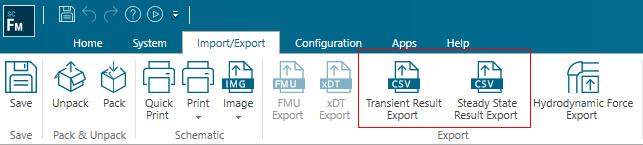
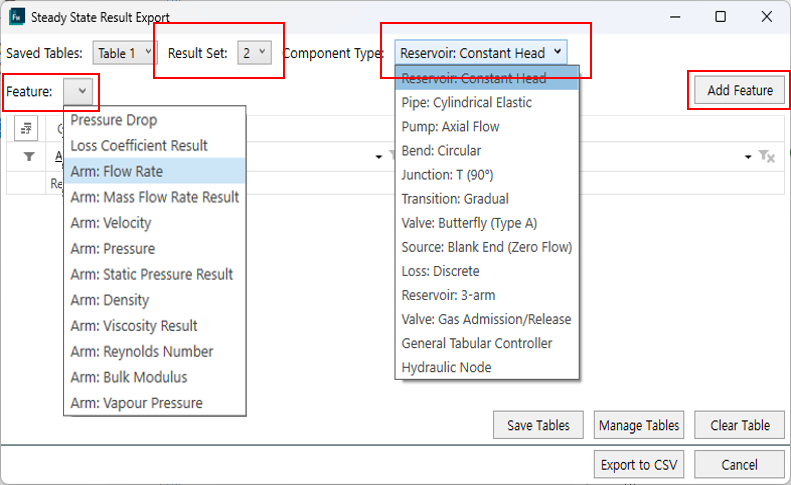
Steady State Result Export와 Transient Result Export는 설정 방법이 동일하며, Export할 Result Set과 Component 유형만 선택하여 사용할 수 있습니다.
설정 절차는 다음과 같습니다.
1) Result Set 선택 - Export할 해석 결과(Result Set)를 선택합니다.
2) Component 선택 - 결과를 확인하고자 하는 Component 또는 Hydraulic Node를 선택합니다.
3) Feature 선택 - Export할 Result 항목을 선택합니다.
4) Export 실행 - Export to CSV 버튼을 선택하여 결과 데이터를 저장합니다.
4. Export 결과 예시
Export된 CSV 파일은 Excel에서 다음과 같은 형태로 확인할 수 있습니다.
Transient 결과의 경우 시간(Time)에 따른 데이터가 함께 Export됩니다.
5. 활용 목적
Result Export 기능은 다음과 같은 분석에 활용할 수 있습니다.
• 해석 결과 정리
• Excel 기반 데이터 분석
• Surge 압력 분석
• 시간에 따른 압력 변화 분석
• 유량 변화 분석
이와 관련하여 내용을 설명 드립니다.
1. 기능 개요
Simcenter Flomaster에서는 Result Export 기능을 이용하여 해석 결과를 CSV 파일 형태로 Export할 수 있습니다.
해당 기능을 활용하면 각 Component 또는 Hydraulic Node의 Result 항목을 선택하여 필요한 결과 데이터를 설정하고 Export할 수 있으며, Export된 데이터는 Excel 등을 통해 추가 분석에 활용할 수 있습니다.
2. Result Export 위치
Result Export 기능은 다음 경로에서 사용할 수 있습니다.
Import/Export → Transient Result Export Or Steady State Result Export
| 기능 | 설명 |
| Steady State Result Export | 정상상태 해석 결과 Export |
| Transient Result Export | 과도 해석 결과 Export |
3. Result Export 방법
Steady State Result Export와 Transient Result Export는 설정 방법이 동일하며, Export할 Result Set과 Component 유형만 선택하여 사용할 수 있습니다.
설정 절차는 다음과 같습니다.
1) Result Set 선택 - Export할 해석 결과(Result Set)를 선택합니다.
2) Component 선택 - 결과를 확인하고자 하는 Component 또는 Hydraulic Node를 선택합니다.
3) Feature 선택 - Export할 Result 항목을 선택합니다.
4) Export 실행 - Export to CSV 버튼을 선택하여 결과 데이터를 저장합니다.
4. Export 결과 예시
Export된 CSV 파일은 Excel에서 다음과 같은 형태로 확인할 수 있습니다.
| Component | Component Type | Feature | Value | Unit |
|---|---|---|---|---|
| C:1 | Reservoir | Flow Rate | 2.449013 | m³/s |
| C:8 | Valve | Loss Coefficient | 0.291635 | - |
Transient 결과의 경우 시간(Time)에 따른 데이터가 함께 Export됩니다.
| Time (s) | Flow Rate | Node Pressure |
|---|---|---|
| 0 | 2.449013 | 281905 |
| 0.02 | 2.44984 | 281151 |
| 0.04 | 2.45122 | 280570 |
5. 활용 목적
Result Export 기능은 다음과 같은 분석에 활용할 수 있습니다.
• 해석 결과 정리
• Excel 기반 데이터 분석
• Surge 압력 분석
• 시간에 따른 압력 변화 분석
• 유량 변화 분석